
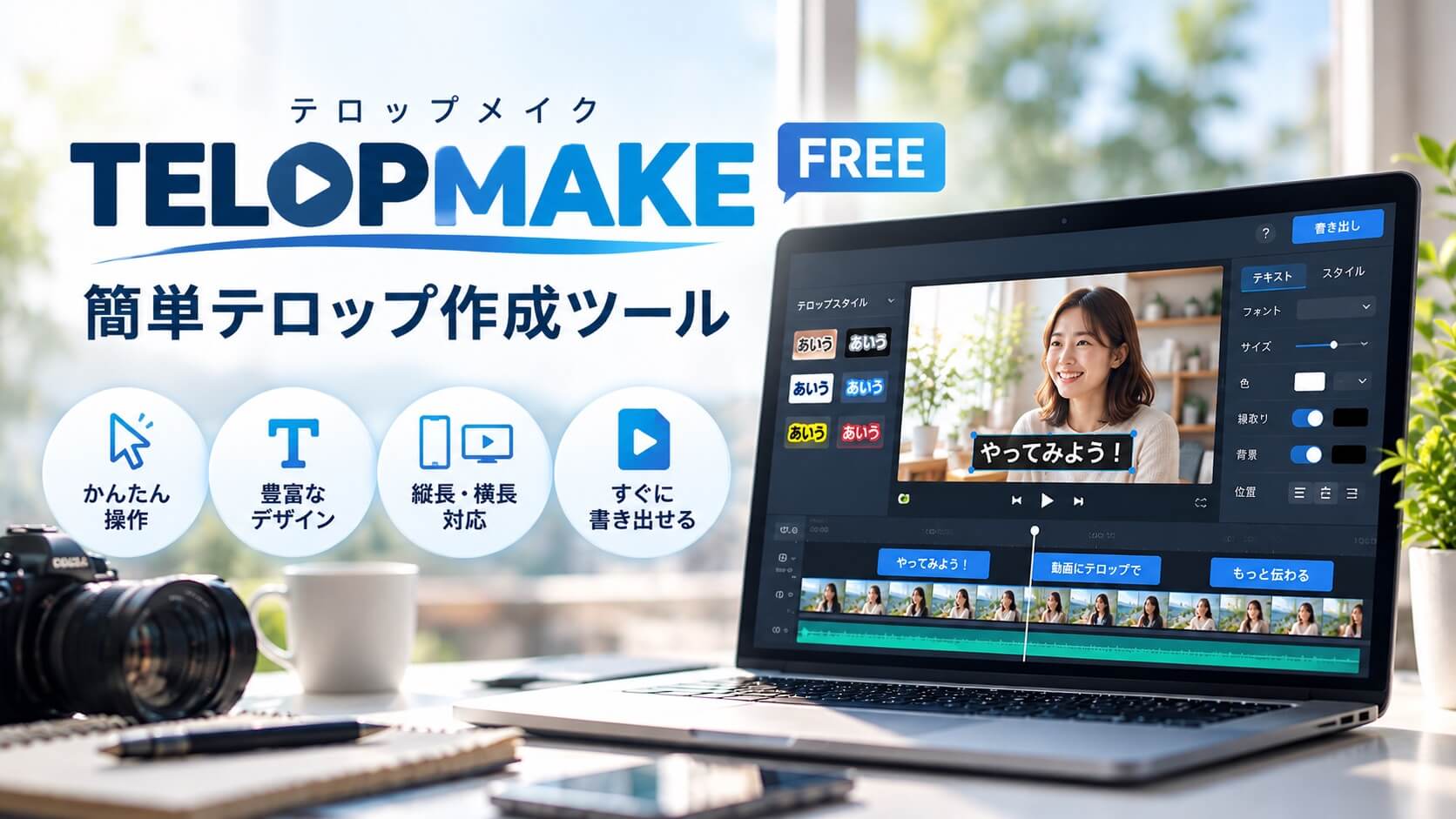
動画にテロップを入れて、そのまま書き出せるツールです。この説明書では、基本の使い方から便利な機能まで、順番にご紹介します。
TELOPMAKE(テロップメイク)は、動画にテロップを入れて書き出せるツールです。ソフトのインストールはいりません。動画を開いたら、文字を入れて、見た目を整えて、書き出すだけです。
- パソコンのChromeまたはEdgeがおすすめです
- Safariでもテロップの編集と字幕ファイルの書き出しはできますが、MP4の書き出しには対応していません
- スマホでは画面が狭いため、パソコンでのご利用をおすすめします
このシリーズには、できることの広さが違う3つのツールがあります。今お使いのツールはTELOPMAKE(フリー版)です。
| 機能 | TELOPMAKEFREEお使いのツール | MOVIEMAKESPECIAL | LECTUREMAKEPREMIUM |
|---|---|---|---|
| タイプ | テロップ特化型 | 動画編集ツール | 高機能版 |
| 使用条件 | 無料 | 登録制 | 月150円 |
| テロップの入力・編集、まとめて入力 | |||
| デザイン(プリセット・文字・縁取り・帯・位置) | |||
| 出力サイズ(16:9・9:16・1:1・4:5) | |||
| 字幕ファイル(VTT・SRT)の書き出し | |||
| プロジェクトの保存と自動保存 | |||
| カット | |||
| ぼかし・モザイク | |||
| ノイズ除去・音量の自動調整 | |||
| 強調表示・テロップの動き | |||
| 自動文字起こし | |||
| スライドと音声から一括作成(音量の自動調整つき) | |||
| BGM | |||
| マイプリセット・手持ちフォント | |||
| MP4の書き出し | 60秒まで 720p | 制限なし 1080p | 制限なし 1080p |
カット・ぼかし・ノイズ除去・音量の自動調整・強調表示・動き・1080p書き出しが使えて、いつもの動画編集がこれひとつで完結します。メールアドレスの登録だけで使えます。
MOVIEMAKEを無料で使う自動文字起こし・スライドと音声からの一括作成・BGM・マイプリセットまで、講座動画づくりのすべての機能が使えます。
LECTUREMAKEの詳細を見るまずはこの5つのステップで、1本書き出してみてください。全体の感覚がつかめると、細かい機能もすぐに使いこなせるようになります。
スライド画像のフォルダと音声のフォルダを選ぶだけで、1本のスライド動画にまとめます。間の調整や音量の自動調整もまとめてできるので、講座動画づくりがぐっと楽になります。
- ファイル名の番号順に、スライドと音声を自動で組み合わせる
- 話し始めるまでの間と、次のスライドまでの間を一括で設定
- 小さめに録った声も、自動で聞きやすい音量にそろえる
- あとから1枚だけ差し替えても、テロップは自動でずれる
- プレビューの下の再生ボタンや、タイムラインのクリックで、テロップを出したい位置に合わせます
- 「テロップ」タブの「+ 現在位置に追加」を押します(Tキーでも追加できます)
- 表示された入力欄に文章を入れます。改行もそのまま反映されます
台本やメモがあるときは「まとめて入力」が便利です。文章を貼り付けると、1行が1つのテロップになり、現在の再生位置から順番に並びます。表示時間は文字数に合わせて自動で決まります。
- 入力欄の時間(例
1:05.5)を直接書き換える - 「現在」ボタンで、開始や終了を今の再生位置に合わせる
- タイムラインの帯をドラッグで動かす。帯の左右の端をドラッグすると長さが変わります
- 「全体をずらす」で、すべてのテロップをまとめて早く・遅くする
- 分割:テロップの途中に再生位置を合わせて押すと、そこで2つに分かれます。入力欄でカーソルを置いた位置で、文章も分けられます
- 次と結合:選んでいるテロップと、次のテロップを1つにまとめます
話している動画なら、音声を聞き取ってテロップを自動で作れます。入力の手間がほとんどなくなり、講座動画やショート動画の制作がぐっと速くなります。
- OpenAIの高精度な音声認識(ご自身のAPIキーで、音声1分あたり約1円)
- ブラウザ内で動く無料の方式も選べます
- 句読点や言葉の切れ目で、読みやすい長さに自動で区切ります
「デザイン」タブのプリセットを押すと、見た目がまとめて切り替わります。位置と大きさはそのまま残るので、気軽に試してみてください。
白い文字に濃紺の縁取り。どんな動画にも合わせやすい定番です
文字の後ろに帯を敷きます。背景がごちゃごちゃした動画でも読みやすくなります
少し目立たせたいときに。ブランドカラーの青を使っています
黄色い文字に黒い縁取り。ショート動画やにぎやかな動画に
| 項目 | できること |
|---|---|
| 文字 | フォント、太字、大きさ、文字色、行の間隔、1行の最大の幅 |
| 縁取り・影 | 縁取りの色と太さ、外側にもう1本の縁(二重縁)、影の濃さ |
| 背景帯 | 帯の色と濃さ |
| 位置 | 上・中央・下、文字の寄せ(左・中央・右)。プレビューでドラッグしても動かせます |
言葉の一部だけ色を変えたり、テロップに動きを付けたりできます。伝えたいポイントがひと目で伝わる動画になります。
**ここ**で囲んだ言葉だけを強調色にする- フェード、ポップ、スライド、1文字ずつの4種類の動き
- 動きの速さも調整できます
整えたデザインを自分だけのプリセットとして保存したり、お気に入りのフォントを使ったりできます。動画の見た目を、いつも同じブランドでそろえられます。
- 名前を付けてデザインを保存し、ワンクリックで呼び出す
- お持ちのフォントファイル(TTF・OTF・WOFF)を読み込んで使う
| サイズ | 主な使いどころ |
|---|---|
| 16:9(横型) | Udemy、YouTube、LPに置く動画 |
| 9:16(縦型) | インスタのリール、YouTubeショート、TikTok |
| 1:1・4:5 | インスタのフィード投稿 |
| 元の比率 | 元の動画と同じ縦横の比率 |
- 余白を追加(最初の設定):動画を欠けさせずに枠に収め、足りない部分に背景を足します。背景は「ぼかし背景」か「単色」から選べます
- トリミング:枠いっぱいに広げ、はみ出した部分を切り落とします。プレビュー上で動画をドラッグすると、映す位置を調整できます
- 拡大:画面の一部を大きく見せたいときに使います
TELOPMAKEの書き出しは720pです。1080pでの書き出しはMOVIEMAKE以上で使えます。MOVIEMAKEの機能
間延びした部分や言い間違いを、その場で取り除けます。カットした部分はすぐにタイムラインから詰められるので、仕上がりを確かめながら編集できます。
- ボタン2つ(またはキー2つ)で範囲を指定してカット
- カットするとテロップの時間も自動で前に詰まる
- いつでも取り消して元に戻せる
メールアドレスや管理画面など、見せたくない部分をドラッグひとつで隠せます。画面録画の動画を、そのまま安心して公開できます。
- ぼかしとモザイクの2種類、強さは10段階
- ドラッグで範囲を指定し、いくつでも追加できる
- 「この場面だけ」と表示する時間も決められる
PCのファン、エアコン、キーボードの音などを、ボタンひとつで減らせます。小さめに録った声も、自動で聞きやすい大きさにそろえられます。
- 話し声だけを残すAIで、雑音を自動で減らす
- 小さめの声も、自動で聞きやすい音量にそろえる
- 音声は外部に送らず、パソコンの中だけで処理
動画に音楽を付けられます。話し声とのバランスやフェードも調整できるので、LPやショート動画の雰囲気がぐっと良くなります。
- MP3・WAV・M4Aの音楽ファイルに対応
- BGMと元の音声の音量を別々に調整
- フェードイン・アウト、曲の開始位置、くり返しも設定できる
「書き出し」タブの「MP4を書き出す」を押すと、テロップやサイズの設定を反映した動画ができます。TELOPMAKEは60秒まで・720pです。
- 書き出しには、動画の長さと同じくらいの時間がかかります
- 書き出し中は、このタブを表示したままにしてください
- 10分を超える動画は、最初に保存先を選んでから書き出します
テロップの文字とタイミングだけを書き出します。動画そのものは加工しないので、一瞬で終わります。
| 形式 | 使いどころ |
|---|---|
| VTT | Udemyの字幕アップロード |
| SRT | YouTubeや、ほかの動画編集アプリ |
編集内容は、お使いのブラウザに自動で保存されます。同じ動画を開き直すと「前回の編集内容が残っています」と表示されるので、「復元する」を押すと続きから作業できます。
上部の「プロジェクトを保存」を押すと、テロップやデザインの設定をファイルに残せます。別のパソコンで作業するときや、あとで作り直したいときに便利です。
- 同じ動画を開きます
- 「プロジェクトを開く」から保存したファイルを選びます
操作を間違えたときは、上部の「元に戻す」か Ctrl+Z(Macは Cmd+Z)で戻せます。
| キー | 操作 |
|---|---|
| Space | 再生・一時停止 |
| ← → | 1秒戻る・進む |
| Shift+← → | 0.1秒戻る・進む |
| T | 現在位置にテロップを追加 |
| I O | ここからカット・ここまでカット MOVIEMAKEの機能 |
| Ctrl/Cmd+Z | 元に戻す |
文字の入力欄にカーソルがあるときは、ショートカットは働きません。
動画はどこかにアップロードされますか?
されません。読み込みから書き出しまで、すべてお使いのパソコンのブラウザの中で処理します。
iPhoneで撮った動画が読み込めません
iPhoneの動画(HEVC形式)は、ブラウザによっては読み込めないことがあります。写真アプリの書き出し設定で「互換性優先」にするか、MP4(H.264)に変換してから読み込んでください。
MP4の書き出しボタンが押せません
パソコンのChromeかEdgeで開いているか確認してください。TELOPMAKEは60秒を超える動画を書き出せないため、その場合もボタンが押せなくなります。
書き出しにとても時間がかかります
書き出しは、動画の長さと同じくらいの時間がかかります。書き出し中に別のタブを開いたり、パソコンをスリープさせたりすると遅くなったり止まったりするので、タブを表示したままお待ちください。
テロップが書き出した動画に入っていません
テロップの文章が空になっていないか確認してください。
編集内容が消えてしまいました
同じ動画ファイルを開き直すと、「前回の編集内容が残っています」と表示されます。ブラウザの履歴やサイトデータを消すと自動保存も消えるため、大事な作業は「プロジェクトを保存」でファイルに残しておくと安心です。
テロップがひとつ入るだけで、動画はぐっと伝わりやすくなります。TELOPMAKEが、あなたの発信のお役に立てたらうれしいです。