

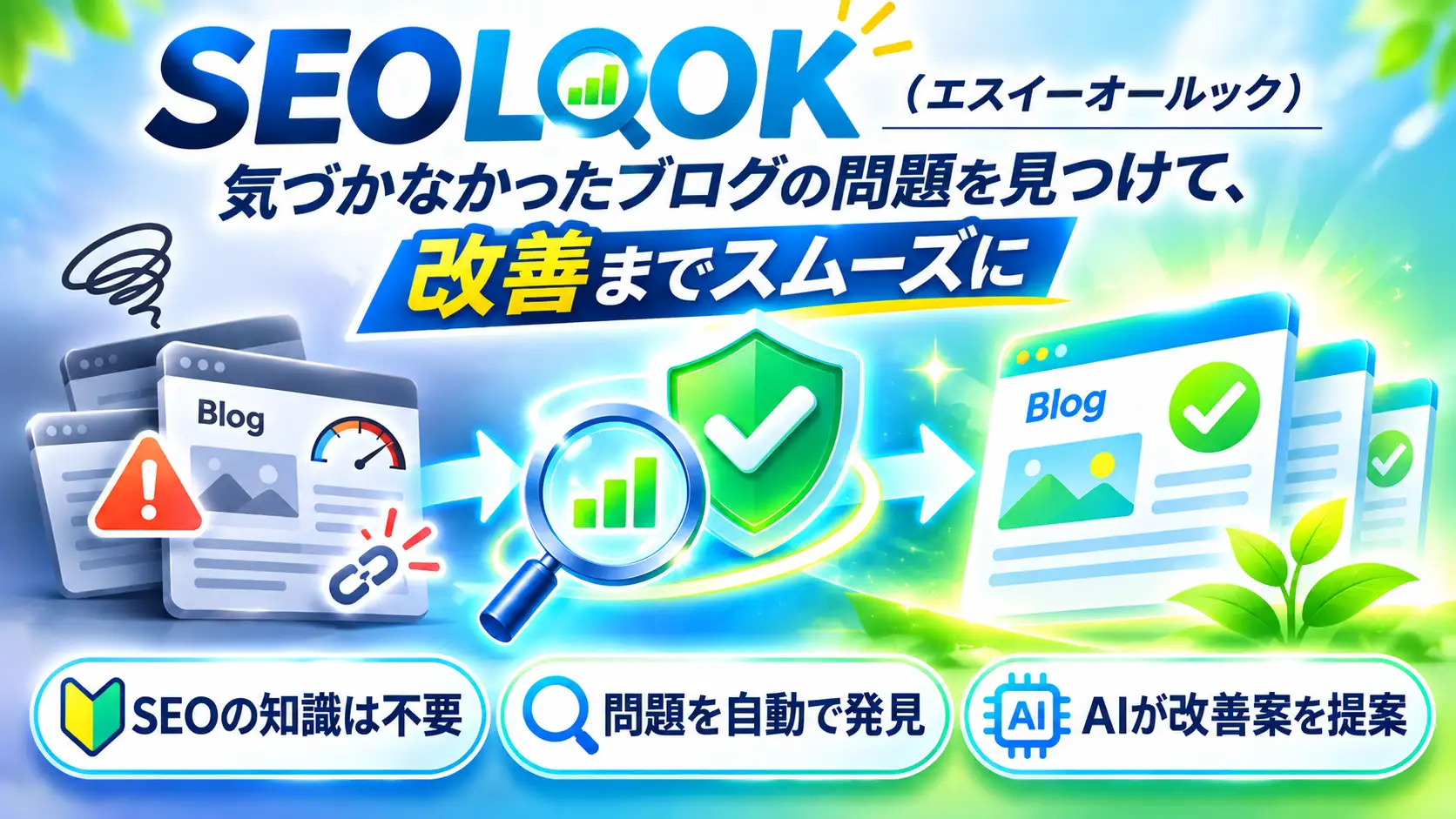
SEOLOOK(エスイーオールック)の使い方
SEOが苦手でも、
ブログの弱点が自然に直っていく。
SEOLOOKは、WordPressのブログを見守るSEOコンシェルジュです。
このページでは、入れてから毎日使うところまで、使い方をすべてお見せします。
まずは無料で試したい方へ:お試し版はこちら(健康診断は何度でも使えます)
SEOLOOKでできること
ブログの健康診断
ブログ全体を見て回り、直したほうがいいところを、大事な順に教えます。
書くたびの声かけ
記事の編集画面で、その記事だけの気になる点を、そっと知らせます。
毎晩の見守り
毎晩自動で診断し、急に困ったことが起きたときだけメールします。
AIと一緒に直す
直し方の案をAIに聞くための文章を、記事に合わせて用意します。
見て、気づいたことを知らせるだけです。直すかどうかは、いつもあなたが決めます。
はじめかた(3ステップ)
- 1
プラグインをダウンロード
お申し込みのあとに届くメールの「会員ページ」から、
seolook.zipをダウンロードします。zipは解凍せず、そのまま使います。 - 2
WordPressに入れて有効化
WordPressの管理画面で「プラグイン → 新規追加 → プラグインのアップロード」を開き、zipを選んで「今すぐインストール」→「有効化」を押します。
- 3
会員キーを登録
左のメニューの「SEOLOOK → ご契約」に、申し込みのメールに届いたメールアドレスと会員キーを入れて「登録する」を押します。「ご契約中」と出たら完了です。
登録が終わったら、最初の3つの質問に答えて、健康診断を始めましょう。
最初の3つの質問
同じ「直したほうがいいこと」でも、ブログによって大事さは変わります。SEOLOOKは、この3つの答えに合わせてアドバイスを選びます。答えは「SEOLOOK → アドバイスの設定」から、いつでも変えられます。
このブログの主な入口は?
検索/SNSやほかの媒体/両方
SNSが中心なら、検索向けの細かい指摘は控えめにします。ブログの中心になっているのは?
文章の記事/ツールや作品/商品の紹介・販売
ツール中心なら、文章量や見出しの指摘はしまっておきます。アドバイスはどのくらいほしい?
大事なことだけ/ふつう/しっかり
迷ったら「ふつう」がおすすめです。健康診断の見かた
「SEOLOOK → 健康診断」で、ブログ全体を見て回ります。気になる点は、★の数で大事さが分かります。
検索に出なくなっている、とても重い画像があるなど。上の2つから直しましょう。
紹介文がない、画像の説明がないなど。時間のあるときに少しずつ。
しまってある点。見たいときだけ開けば大丈夫です。
- 理由と根拠:どの答えから、どの重さで案内しているかと、Googleの公式ページの要点を添えています。
- スルー:「これはこのままでいい」というものは、ページや画像ごとにスルーできます。あとから元に戻せます。
- 優先度:★の数は自分で変えられます。★☆☆にすると、しまってある欄に入ります。
- Googleからのお知らせ:Googleが大きな更新をしている間は、上にお知らせが出ます。順位が動いても、あわてず様子を見ましょう。
毎日の使い方
記事を書くとき
編集画面の右側「投稿」タブの「SEOLOOK」の枠に、その記事の気になる点が出ます。公開ボタンを押したときのパネルにも出ます。止めたり書き換えたりはしません。
画像を入れたとき
重い画像を入れると、画面の上に小さくお知らせします。IMAGECOMPで軽くしてから入れ直すと、表示が速くなります。
AIに聞く
ボタンを押すと、その記事に合わせた相談の文章ができます。コピーして、ChatGPTなど無料のAIに貼るだけ。AIの料金はかかりません。
仮説を試す
公開済みの記事で、タイトルか紹介文を1か所だけ変えて、4週間後に比べる小さな実験です。プランはAIが作ります。結果を見る時期になったらお知らせします。
健康診断の「重い画像」から画像をまとめてダウンロードし、IMAGECOMPで軽くして、まとめて入れ直すと、記事の中の画像が自動で差し替わります。元の画像は控えに残るので、元に戻すこともできます。
見守りのメール
すぐ知らせるメール
前の日にはなかった★★★が見つかったときだけ届きます。たとえば、検索に出ていたページが急に出ない設定になったときです。
月1回の見守りレポート
この1か月で直したものの数、★の数の変化、いま一番見てほしいことをまとめて届けます。
メールは、WordPressの管理者のメールアドレスに届きます。止めたいときは「SEOLOOK → アドバイスの設定」の「見守りのメール」から止められます。
サイトの移し方・解約したとき
別のサイトへ移す
1つの会員キーで使えるのは1サイトです。前のサイトの「ご契約」で「このサイトから外す」を押してから、新しいサイトで登録します。前のサイトが開けないときは、新しいサイトで「こちらへ移す」を押せます(30日に3回まで)。
解約しても、ブログはそのまま
SEOLOOKはブログを書き換えないので、解約してもブログには何も起きません。記録も消えないので、再開すれば続きから使えます。
プラグインの「無効化」では、記録はそのまま残ります。「削除」すると、SEOLOOKの設定・記録・画像の差し替えの控えがすべて消えます(ブログの記事や画像そのものは消えません)。
解約しているあいだも、書きかけのうっかり(タイトルや本文が空、重い画像)のお知らせと、最後の健康診断の結果は見られます。お支払い方法の変更や解約は、申し込みのときのメールにある手続きページから行えます。
よくある質問
会員キーが分からなくなりました
会員ページのログイン画面にある「会員キーを忘れた方」から、申し込みに使ったメールアドレスに再送できます。
ほかのSEOプラグイン(SEO SIMPLE PACK、Yoastなど)と一緒に使えますか?
使えます。SEOLOOKは設定を書き換えず、ブログを見て知らせるだけなので、ほかのSEOプラグインとぶつかりません。紹介文(メタディスクリプション)なども、ほかのプラグインで入れたものを読み取って判断します。
テーマによって使えないことはありますか?
SEOLOOKは、実際に表示されたページを見て判断するので、特定のテーマに頼りません。ブロックエディタで記事を書いていれば、書くたびの声かけも使えます。
ブログが重くなりませんか?
見て回るのは管理画面で診断したときと、毎晩の自動の見守りのときだけです。読者がブログを見るときには何も動かないので、表示の速さには影響しません。
AIに聞くのに、お金はかかりますか?
かかりません。SEOLOOKは「AIに貼る文章」を作るだけなので、ChatGPTなど、ふだん使っている無料のAIに貼って使えます。
アドバイスの根拠は何ですか?
Googleの公式ページ(検索セントラルなど)です。各アドバイスに要点と公式ページへのリンクを添えています。Googleの説明が変わったときは、SEOLOOK側で見直して、自動で新しい内容に入れ替えます。
新しい版はどうやって入れますか?
ふつうのプラグインと同じように、WordPressの「更新」画面に出ます。チェックして「プラグインを更新」を押すだけです。
ブログを複数持っています
1つの会員キーで使えるのは1サイトです。複数のブログで使うときは、サイトごとにお申し込みください。
アドバイスが多すぎる・少なすぎると感じます
「SEOLOOK → アドバイスの設定」で、3つの質問の答えを変えてみてください。気にならない指摘は、スルーしたり、優先度を★☆☆にしてしまっておけます。
ブログの見守りは、SEOLOOKにまかせよう
うまくいかないのは、あなたのせいではありません。仕組みで解決しましょう。