
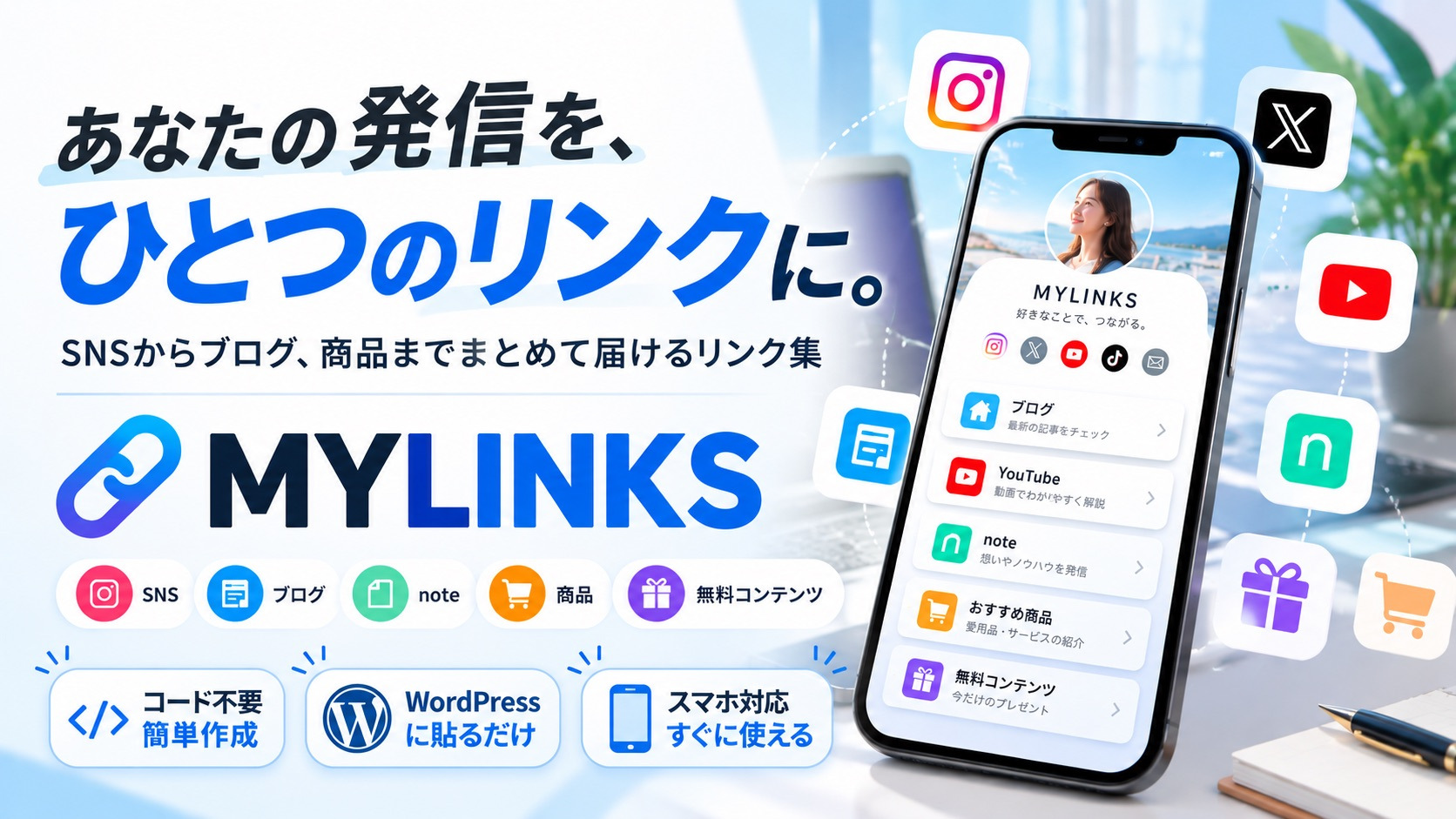
MYLINKSWordPressに貼るだけのリンク集ジェネレーター
スマホ表示のプレビュー(編集するとすぐ反映されます)
▼ サンプルはこちら
MYLINKS 取扱説明書
MYLINKSは、SNSのプロフィール欄に置く「リンク集ページ」を、自分のWordPressサイトの中に作れる無料ツールです。
画面の指示にそって入力して、できあがったコードを貼り付けるだけ。プログラミングの知識はいりません。
画面の指示にそって入力して、できあがったコードを貼り付けるだけ。プログラミングの知識はいりません。
1MYLINKSでできること
| 何のためのツール? | X・Instagram・YouTubeなど、いろいろな場所で発信している内容や商品へのリンクを、1ページにまとめるためのツールです。 |
|---|---|
| できること | プロフィール・リンクボタン・バナーのスライド表示(カルーセル)・画像リンク・SNSアイコン・YouTube動画などを自由に組み合わせて、スマホで見やすい縦長のページを作れます。 |
| 料金・登録 | 無料・会員登録なしで使えます。 |
| 必要なもの | WordPressのサイト(「カスタムHTML」ブロックが使えればOK) |
| データの扱い | 入力した内容は、お使いのブラウザの中だけで処理されます。外部のサーバーに送信されることはありません。 |
2ビジネスにどう役立つの?
| SNSからの集客を 自分のサイトに集める | SNSのプロフィールに貼るURLが、自分のドメインのページになります。SNSから来た人を、そのまま自分のサイトに迎え入れられます。 |
|---|---|
| 導線を設計できる | 一番見てほしい商品はカルーセルや「塗りつぶし」ボタンで目立たせて、お問い合わせは「控えめ」ボタンで静かに置く。見てほしい順番を、ページの上から並べられます。 |
| 外部サービスに 左右されない | ページは自分のサイトの中にあるので、外部サービスの終了や仕様変更の影響を受けません。 |
| 効果を測れる | サイトに入れているアクセス解析(Googleアナリティクスなど)で、訪問数やクリックの様子を確認できます。 |
リンクまとめサービスとの違い
| リンクまとめサービス | MYLINKS | |
|---|---|---|
| ページのURL | サービスのドメイン | 自分のドメイン |
| 広告・サービスのロゴ | 表示されることがある | なし(クレジット表示は任意) |
| デザインの自由度 | 用意された範囲内 | 色・形・パーツの並びを自由に |
| 始めやすさ | アカウントを作ればすぐ使える | WordPressサイトが必要 |
3使い方は3ステップ
| ① 編集する | 「デザイン」「プロフィール」「パーツ」を入力します。右側(スマホでは「プレビュー」タブ)に、仕上がりがすぐ表示されます。 |
|---|---|
| ② 確認する | 「コードを取得」の欄に、入力漏れがあると黄色い注意メッセージが出ます。すべて直して、緑のメッセージになればOKです。 |
| ③ 貼り付ける | 「コードをコピー」を押して、WordPressの「カスタムHTML」ブロックに貼り付けます(詳しくは「6 WordPressへの設置方法」へ)。 |
4入力項目の説明
デザイン
| 背景の表示方法 | カード型:リンク集をカードとして中央に置きます。どのテーマでも崩れません。 ページ全体:ページの背景全体に色を付けます。1カラムの専用ページ向けで、明るい色での利用がおすすめです。 背景なし:テーマの背景になじませます。記事の中に置くときに向いています。 |
|---|---|
| テーマ | 「爽やか」「ポップ」「ミニマル」「和風」「ナイト」から選ぶと、色がまとめて切り替わります。選んだあとに1色ずつ調整もできます。 |
| 色(5種類) | 背景(上・下)、アクセント、文字、ボタン・カードの色を設定できます。背景の上下を同じ色にすると、グラデーションなしの単色になります。 |
| ボタンの形・フォント | ボタンは「角丸・丸(カプセル)・四角」、フォントは「ゴシック・丸ゴシック・明朝」から選べます。 |
| 影・角の丸み | ボタンやカードに影を付けるか、カード型の角を丸くするかを選べます。 |
プロフィール
| アイコン画像URL | WordPressのメディアにアップした画像のURLを貼ります。正方形の画像がおすすめです。「仮表示」ボタンを使うと、手元の画像でプレビューだけ確認できます。 |
|---|---|
| 名前・肩書き・自己紹介 | 自己紹介の改行は、そのまま反映されます。肩書きは空欄にすると表示されません。 |
パーツ(自由に追加・並べ替えできます)
| リンクボタン | アイコン付きのボタンです。スタイルは3種類:標準/塗りつぶし(一番押してほしいリンクに)/控えめ(お問い合わせなどに) |
|---|---|
| カルーセル | バナーが自動で切り替わります。講座や商品の告知にぴったりです。比率(横長1200×628・16:9・正方形)と、切り替わる間隔を選べます。 |
| 画像リンク | 大きな画像と説明文のセットです。無料プレゼントやメルマガ登録の案内などに向いています。 |
| SNSアイコン | 丸いアイコンを横に並べます。アイコンで「画像」を選ぶと、公式ロゴなどの画像も使えます(各サービスのロゴ利用ルールに沿ってお使いください)。 |
| YouTube | 動画のURLを貼るだけで埋め込めます。通常の動画・ショート動画に対応しています。 |
| 見出し・テキスト・区切り線 | 「PICK UP」「LINKS」のような小見出しや、ひと言メッセージ、区切り(線・ドット・余白)を入れて、ページを読みやすく整えます。 |
| パーツの操作 | パーツ名をクリックすると編集できます。↑↓で並べ替え、⧉で複製、✕で削除します(削除は2回押し)。 |
5あとから編集したいとき
| 同じブラウザなら | 編集内容は自動で保存されています。このページを開けば、続きから編集できます。 |
|---|---|
| 別のパソコン・スマホ/ 保存が消えたとき | 公開中のコードをコピーして、「あとから編集する」の欄に貼り付け、「このコードから復元」を押します。出力したコードの中に設定が入っているので、いつでも元に戻せます。 |
6WordPressへの設置方法
| ① 画像を準備 | アイコンやバナーの画像を「メディア」にアップして、画像のURLをコピーします(メディアの画像を開くと「URLをクリップボードにコピー」ボタンがあります)。 |
|---|---|
| ② リンク集を作る | MYLINKSで入力して、「コードをコピー」を押します。 |
| ③ ページを作る | 「固定ページ」を新しく作ります。URL(スラッグ)は links のように短くしておくと、SNSに貼るときにスッキリします。 |
| ④ 貼り付ける | ブロックの追加から「カスタムHTML」を選んで、コードを貼り付けます。 |
| ⑤ 確認して公開 | プレビューでスマホ表示も確認してから公開します。テーマに「1カラム」や「タイトル非表示」の設定があれば、使うとより専用ページらしく仕上がります。 |
| ⑥ SNSに設定 | 公開したページのURLを、各SNSのプロフィールのリンク欄に設定したら完成です。 |
7困ったときは
| 保存するとエラーが出る | サーバーのセキュリティ機能(WAF)が、コードをブロックしていることがあります。レンタルサーバーの管理画面で一時的にWAFをオフにして保存し、保存後にオンに戻してください。 |
|---|---|
| 画像が表示されない | 画像URLが正しいか(https://から始まるか)を確認してください。「仮表示」の画像は、公開用のコードには含まれません。 |
| カルーセルが動かない | コードの最後にある<script>の部分まで、すべて貼り付けられているか確認してください。キャッシュ系・最適化系のプラグインが影響している場合もあります。 |
| 両サイドが白くて気になる | 「背景の表示方法」を「カード型」か「ページ全体」に変えてみてください。 |
| 1ページに2つ置きたい | リンク集は1ページに1つまでです。2つ置くと、デザインが正しく反映されません。 |
| WordPress以外でも使える? | HTMLを自由に貼れるサービスなら使える場合がありますが、動作確認はWordPressのみです。 |