
- DVD・CD・スマホ・タブレット・ノートPC・モニターの形
- いくつもの形を1枚に並べる「セット画像」
- 表紙デザイン14種・フォント8種
- 背表紙・裏表紙・横長画面用の画像の登録
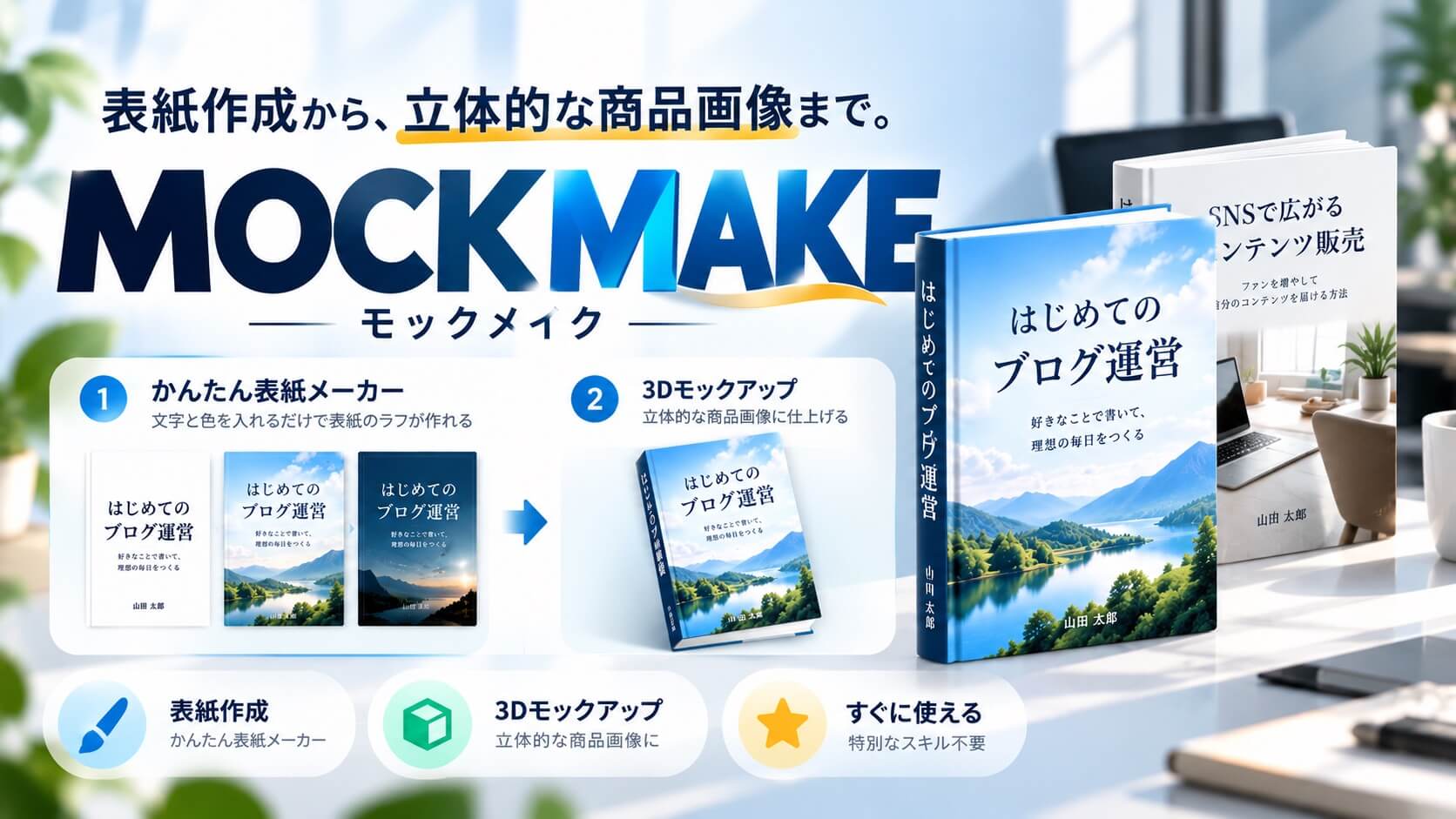
MOCKMAKE(モックメイク)は、表紙の画像を入れるだけで、本や冊子の立体的な画像(モックアップ)が作れる無料ツールです。LPや販売ページ、SNSの投稿に「ちゃんとした商品っぽさ」を足したいときに使えます。
画像の処理はすべてお使いのブラウザの中で行うので、読み込んだ表紙の画像がサーバーに送られることはありません。
3ステップで完成
- 1形を選ぶハードカバー・ペーパーバック・冊子・箱から選びます
- 2表紙の画像を入れる「表紙」タブに画像をドラッグ&ドロップするだけです
- 3角度を決めてダウンロードドラッグで好きな角度に回して「JPGでダウンロード」を押します
形タブ
形を選ぶ
無料版で使える形は、ハードカバー・ペーパーバック・冊子・箱の4つです。PROでは、DVD・CD・スマホ・タブレット・ノートPC・モニターも使えます。
本のサイズと厚み
A5判・四六判・新書判・B5判・正方形から縦横の比率を選べます。表紙の画像を入れた場合は、画像の縦横比に自動で合わせます。厚みはスライダーで調整でき、箱のときは「奥行き」になります。
セット画像PRO
講座の動画(ノートPC)とテキスト(冊子)と特典(DVD)のように、いくつもの形を1枚の画像にまとめられます。「表示のしかた」で「セットで並べる」を選び、形ごとに個数(なし・1〜3)を選ぶと、ツールがバランスよく並べてくれます。
- ▲▼で、左から並ぶ順番を入れ替えられます
- 「奥へ」「手前へ」で、重なり方を3段階ずつ調整できます
表紙タブ
表紙の画像を入れる
JPG・PNG・WebPの画像が使えます。長い辺が1500px以上あると、仕上がりがきれいです。背表紙と裏表紙は、表紙の色に合わせて自動で作られます。色を変えたいときは「土台の色」で選べます。
PROでは、形ごとに背表紙・裏表紙の画像を登録できます(箱は天面と反対側の側面も)。それぞれの枠に、いまの本のサイズと厚みに合わせた推奨サイズ(ピクセル数)が表示されるので、その大きさで画像を用意すればぴったり収まります。背表紙の画像は今の厚みに合わせて自動で伸び縮みするので、ハードカバー用に作った背表紙をペーパーバックに使い回すこともできます(文字が細長くなるのが気になる場合は、その厚み用の画像を用意してください)。ノートPC・モニター用の横長の画像(16:9がおすすめ)も登録できます。
表紙の画像がまだない方へ(かんたん表紙メーカー)
「かんたん表紙メーカーで、表紙のラフを作る」を押すと、文字と色を入れるだけで表紙のラフ(下書き)が作れます。家を建てるときの設計図のようなもので、ラフをもとに仕上げてもらうと、思いどおりの表紙にぐっと近づきます。
- デザインの方向性を決める帯の有無・デザイン・タイトル・色・フォントを選びます。数字(30日・3つなど)は自動で大きく強調され、*で囲んだ言葉も強調できます
- ラフと指示文を書き出す「表紙ラフをダウンロード」と「生成AI用の指示文をコピー」を押します
- 生成AIで表紙を仕上げるChatGPTなど画像を作れる生成AIに、ラフの画像を添付して指示文を貼り付けます。デザイナーに頼む場合も、同じ画像と文面がそのまま依頼に使えます
- 画像を入れてモックアップ完成仕上がった画像を「表紙の画像」に入れれば完成です
「レイアウトの微調整」では、タイトル・サブタイトル・著者名・イラストを選んで、矢印で位置、スライダーで大きさを変えられます。無料版のデザインは4種類、PROでは14種類のデザインと8種類のフォントから選べます。
光と影タブ
影の種類
- ドロップシャドウ
- 白い背景からふわっと浮き上がって見える影です。迷ったらこれがおすすめです
- 足元を囲む
- 机に置いたように、足元をやわらかく影が囲みます
- 光の向き
- 光の向きと高さに合わせて、床に影が伸びます。近いところは濃く、遠いところほど薄くぼやけます
「画像の明るさ」は最初「自動」になっていて、白っぽく細かい絵柄の多い表紙は、白飛びしないよう少し明るさを抑えます。スライダーを動かすと手動に切り替わり、「自動」を押すと元に戻ります。
ほかにも、光の強さ・周りの明るさ・表紙のツヤ・遠近感・背景色を調整できます。「光と影を初期値に戻す」で、いつでも最初の状態に戻せます。
角度とダウンロード
角度を決める
画像をドラッグすると回転、ホイールやピンチで拡大・縮小できます。「左ななめ」「正面」「右ななめ」「見下ろし」のボタンで、よく使う角度にすぐ切り替えられます。「フィット」を押すと、画面いっぱいにちょうどよく収まります。
JPGでダウンロード
1920×1080pxのJPG画像として保存されます。背景は「光と影」タブで選んだ背景色になります。
背景透過PNGでダウンロード24時間パス
背景が透明なPNGなら、LPの色付きの背景やバナーにもそのまま重ねられます。24時間パス(980円)を購入すると、購入から24時間、背景透過PNGを何枚でもダウンロードできます。
- ダウンロードボタンの下の「背景透過PNGが必要な方へ」から購入します
- 購入後は、ボタンが金色の「背景透過PNGでダウンロード」に変わります
- 押すと、表示中の見た目のまま書き出し画面が開きます。「まわりの透明な余白をカットする」をオンにすると、LPに貼りやすい大きさになります
透過PNGにできるのは、そのとき使っている版の形です。無料版なら本・冊子、PRO版ならすべての形とセット画像を透過PNGにできます。
無料版・PRO版・24時間パスの違い
| 無料版 | PRO版 | 24時間パス | |
|---|---|---|---|
| 料金 | 無料 | 無料(メール登録) | 980円 |
| 形 | 本・冊子・箱 | すべて+セット画像 | 使っている版の 機能のまま |
| 表紙デザイン | 4種・フォント2種 | 14種・フォント8種 | |
| 画像の登録 | 表紙 | 表紙・背表紙・裏表紙・横長 | |
| 保存形式 | JPG | JPG | 背景透過PNG |
スマホ・ノートPC・セット画像も作りたい方は、無料のメール登録でMOCKMAKE PROが使えます。いま作っている内容は、ツールの「PRO版で続きを作る」ボタンからそのまま引き継げます。
MOCKMAKE PROについて詳しく見るよくある質問
スマホでも使えますか?
使えます。ただ、表紙の調整や角度の微調整はパソコンのほうがやりやすいので、本番の画像づくりはパソコンがおすすめです。
作った画像は、商品の販売ページに使えますか?
はい、ご自身の商品のLP・販売ページ・SNSなどに使えます。表紙メーカーのフォントも、すべて商用利用OKの無料フォントです。
フォントが反映されず、表紙の文字がふつうの書体になります
フォントはインターネットから読み込みます。通信が遅いと一時的にふつうの書体で表示されることがあるので、少し待ってからもう一度文字を入力し直してください。
24時間パスを買ったのに、PNGのボタンが出ません
「背景透過PNGが必要な方へ」を押して、開いた画面でメールアドレスと会員キーを入力してください。一度ログインすると、同じブラウザではボタンが金色に変わります。会員キーは購入後のメールに書いてあります。
別のパソコンでもPNGを書き出せますか?
できます。別のパソコンやブラウザでは、最初に一度だけメールアドレスと会員キーでログインしてください。
作業の途中で閉じたら、続きから作れますか?
ページを閉じると、作業中の内容は消えます。ダウンロードした画像は残るので、気に入った角度は早めに保存しておくと安心です。