

1できること
トリミング・色合い
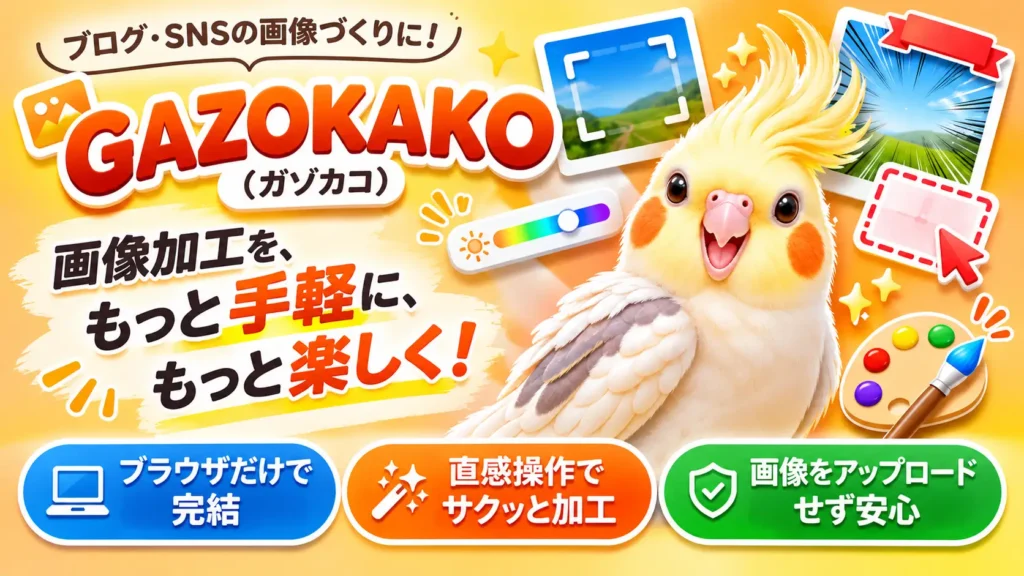
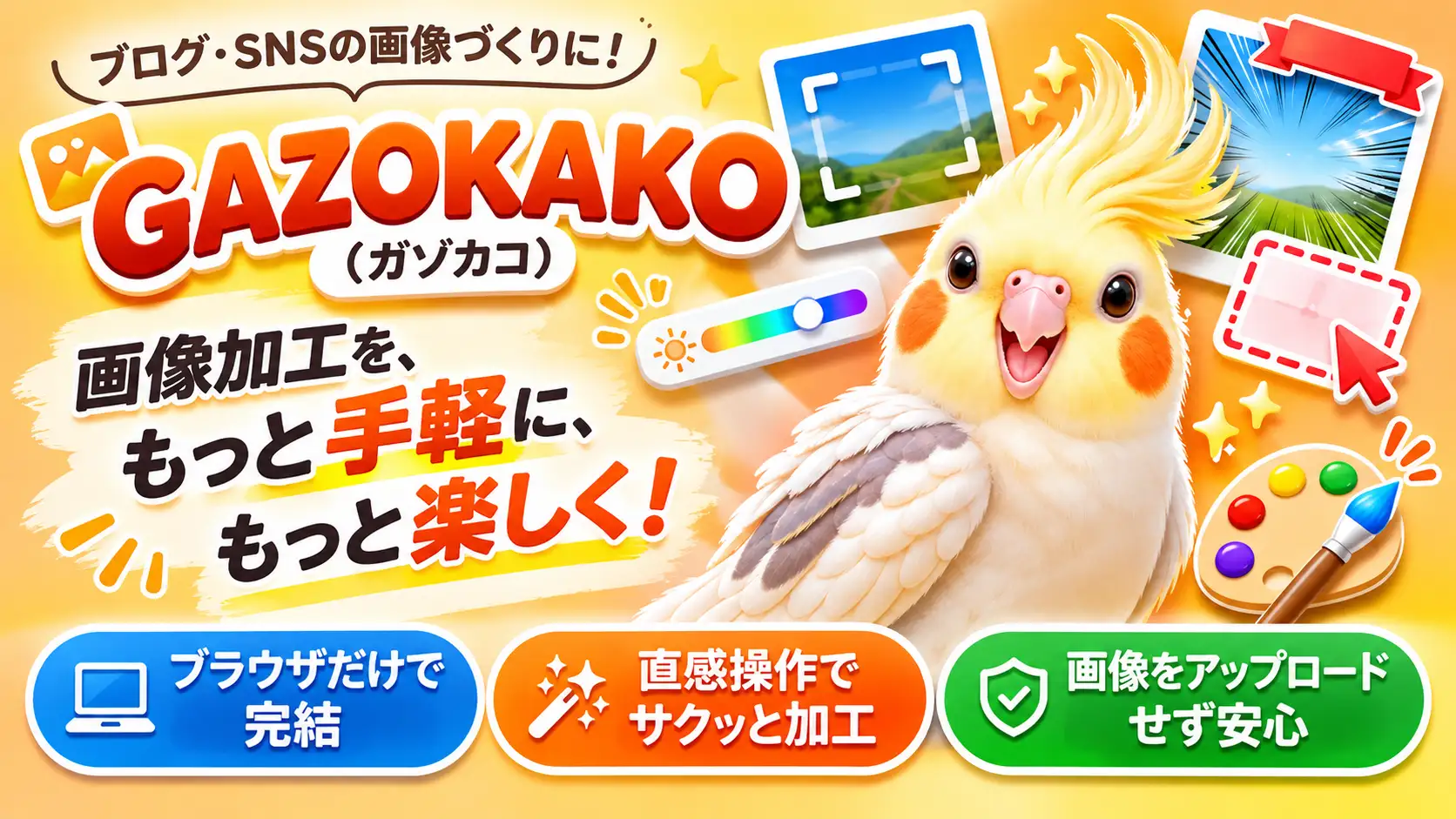
16:9や1:1などの比率でぴったり切り抜き。明るさや鮮やかさもスライダーで調整できます。
矢印・囲み枠
見てほしい場所を、矢印や枠でひと目で伝えられます。白い縁取りで写真の上でも見やすく。
集中線・リボン
マンガのような集中線や、角の「無料」「NEW」リボンで、思わず目が止まる画像に。
おまかせサイコロ
サイコロを振ると、色合いと集中線がランダムに組み合わさります。思いがけない仕上がりに出会えるかも。
+PRO版で使える機能
2使い方
画像を読み込む
ドロップ、クリックで選ぶ、Ctrl+V(Macは⌘+V)で貼り付けのどれでもOK。スクショを撮って、そのまま貼り付けられます。
タブを選んで加工する
トリミング、色合い、説明、集中線、リボン、おまかせの6つから、やりたいことを選びます。
書き出す
右上の「書き出す」から、JPGかPNGを選んでダウンロード。仕上がりのサイズと容量も確認できます。
3画面のイメージ
4ヒント・注意
「押している間、元の画像」ボタンや、画像の何もないところを長押しすると、加工前の画像と見比べられます。
選んだ矢印や枠は、Deleteキーでも消せます。Ctrl+Z(Macは⌘+Z)で元に戻せます。
加工中の内容は保存されません。ページを閉じる前に、忘れずに書き出してください。
長い辺が4000pxを超える画像は、4000pxに縮めて読み込みます。
5よくある質問
画像はどこかにアップロードされますか?
いいえ。加工はすべてお使いのブラウザの中で行われ、画像がどこかに送信されることはありません。
スマホでも使えますか?
使えます。スマホでは機能タブが画面の一番下に並びます。矢印や枠は指でドラッグして動かせます。
書き出した画像の容量が大きいときは?
画質のスライダーを少し下げるか、画像圧縮ツール「IMAGECOMP」で軽くするのがおすすめです。書き出し後に、カコちゃんが案内します。
サイコロは何回振れますか?
無料版は1日5回まで振れます。日付が変わると、また5回振れるようになります。PRO版なら回数の制限はありません。
どんな画像が読み込めますか?
JPG・PNG・WebPなど、ブラウザで表示できる一般的な画像を読み込めます。